Metatrader Ubuntu Solusi Trading Cerdas dan Efisien
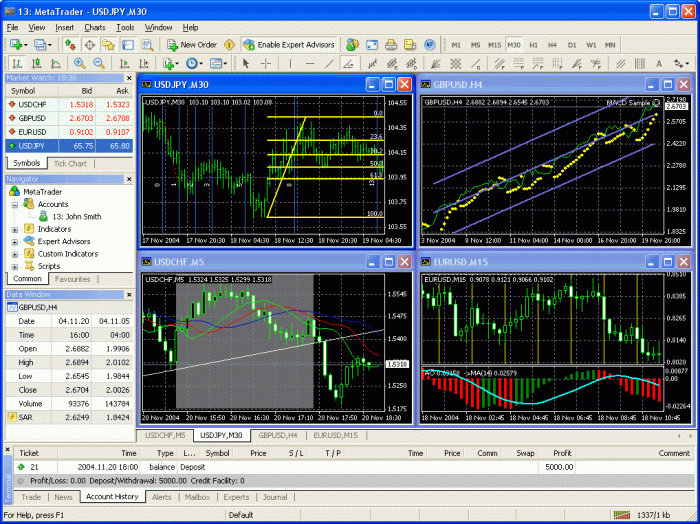
Metatrader Ubuntu adalah pilihan yang kece banget bagi trader yang pengen performa optimal di sistem operasi open-source ini. Bayangkan, dengan Metatrader, kamu bisa mengakses semua fitur canggih untuk trading tanpa ribet, dan semuanya bisa dioptimalkan di Ubuntu dengan mudah!
Di sini, kita bakal bahas segala hal mulai dari keunggulan Metatrader di Ubuntu, cara instalasi yang simpel, sampai tips dan trik biar trading kamu makin mantap. Siap-siap buat meningkatkan skill trading kamu dengan dukungan komunitas dan sumber daya yang melimpah!
Keunggulan Metatrader di Ubuntu: Metatrader Ubuntu
Metatrader, salah satu platform trading paling populer, kini bisa dinikmati di sistem operasi Ubuntu. Buat kamu yang suka trading dan pengen coba sesuatu yang berbeda, Ubuntu bisa jadi pilihan yang keren. Dengan tampilannya yang sleek dan performa yang smooth, Metatrader di Ubuntu menawarkan berbagai keunggulan yang sayang untuk dilewatkan. Yuk, kita bahas lebih lanjut!
Manfaat Menggunakan Metatrader pada Ubuntu
Menggunakan Metatrader di Ubuntu itu kayak dapat bonus ganda! Kenapa? Karena selain gratis, Ubuntu juga dikenal sebagai OS yang stabil dan aman. Beberapa manfaatnya antara lain:
- Stabilitas yang lebih baik dibandingkan dengan Windows. Ubuntu jarang banget ngelami crash yang bikin kamu frustasi pas lagi trading.
- Keamanan yang maksimal. Dengan sistem yang berbasis Linux, Ubuntu dikenal lebih tahan terhadap virus dan malware.
- Penggunaan sumber daya yang efisien. Metatrader bisa berjalan lebih lancar di Ubuntu, bahkan di perangkat dengan spesifikasi rendah.
Fitur Unggulan Metatrader di Ubuntu
Metatrader di Ubuntu gak kalah dengan versi lain. Beberapa fitur unggulan yang bisa kamu nikmati antara lain:
- Trading otomatis dengan Expert Advisors (EA) yang bisa kamu kustomisasi sesuai kebutuhan.
- Beragam indikator teknikal dan alat analisis yang mendukung pengambilan keputusan trading yang lebih baik.
- Charting yang interaktif dan intuitif, bikin kamu lebih mudah dalam membaca grafik dan tren pasar.
Perbandingan Kelebihan Metatrader di Ubuntu dengan Platform Lain
Untuk memberikan gambaran yang lebih jelas, berikut adalah tabel yang membandingkan kelebihan Metatrader di Ubuntu dengan platform lain:
| Fitur | Metatrader di Ubuntu | Metatrader di Windows | Platform Lain |
|---|---|---|---|
| Stabilitas | Tinggi | Menengah | Rendah |
| Keamanan | Tinggi | Menengah | Rendah |
| Kustomisasi EA | Ya | Ya | Tidak selalu |
| Penggunaan RAM | Rendah | Tinggi | Beragam |
Pengalaman Pengguna saat Menggunakan Metatrader di Ubuntu
Banyak pengguna yang memberikan testimoni positif tentang pengalaman mereka menggunakan Metatrader di Ubuntu. Mereka merasakan pengalaman trading yang lebih responsif, terutama saat menjalankan beberapa aplikasi sekaligus. Kecepatan loading yang cepat dan tampilan yang bersih juga menjadi poin plus. Beberapa pengguna juga mengaku lebih nyaman bertrading karena tampilan grafis yang intuitif serta fitur analisis yang lengkap. Jadi, buat kamu yang mau eksplorasi dunia trading dengan cara yang fresh, Metatrader di Ubuntu bisa jadi pilihan yang pas.
Bukan cuma sekadar alternatif, tapi bisa jadi primadona baru di jajaran platform trading!
Cara Instalasi Metatrader di Ubuntu
Nah, buat kamu yang pengen trading dengan Metatrader di Ubuntu, di sini kita bakal bahas cara instalasinya dengan gaya yang santai. Metatrader itu salah satu platform trading yang paling populer, dan meskipun lebih dikenal di Windows, kamu tetap bisa menginstalnya di Ubuntu dengan langkah-langkah yang gampang.
Langkah-langkah Instalasi Metatrader, Metatrader Ubuntu
Sebelum kamu mulai, pastikan kamu udah punya Ubuntu yang siap buat diutak-atik. Yuk, kita lihat langkah-langkahnya:
- Install Wine: Wine itu merupakan aplikasi yang bakal ngebantu kamu untuk menjalankan aplikasi Windows di Linux. Kamu bisa install Wine dengan perintah berikut di terminal:
sudo apt update && sudo apt install wine
- Download Metatrader: Kunjungi situs resmi broker kamu untuk mendownload file installer Metatrader. Biasanya, file ini berekstensi .exe.
- Jalankan Installer: Setelah download, buka terminal dan navigasikan ke folder tempat file installer berada, lalu jalankan perintah ini:
wine nama_file_installer.exe
- Ikuti Proses Instalasi: Ikuti semua petunjuk yang muncul di layar. Pastikan kamu memilih lokasi yang tepat untuk menginstal Metatrader.
- Selesai: Setelah proses selesai, Metatrader akan muncul di menu aplikasi atau kamu bisa menjalankannya lagi dengan perintah:
wine ~/.wine/drive_c/Program\ Files/MetaTrader\ 4/terminal.exe
Ilustrasi Proses Instalasi
Untuk lebih jelasnya, berikut adalah gambaran setiap langkah yang bisa kamu ikuti:
- Gambar terminal dengan perintah install Wine.
- Gambar browser dengan akses ke situs broker dan download file installer.
- Gambar terminal yang menjalankan installer dengan Wine.
- Gambar jendela installer Metatrader yang menampilkan langkah-langkah instalasi.
- Gambar desktop dengan ikon Metatrader setelah instalasi selesai.
Masalah Umum dan Solusinya
Bisa aja saat instalasi kamu menghadapi beberapa masalah. Berikut adalah beberapa masalah umum yang mungkin muncul dan solusinya:
- Kesalahan Wine: Jika muncul error saat menjalankan Wine, coba update Wine ke versi terbaru atau reinstall Wine.
- Installer Tidak Berjalan: Pastikan file installer yang kamu download tidak korup. Coba download ulang dari situs resmi.
- Metatrader Tidak Muncul: Jika Metatrader tidak muncul di menu aplikasi, coba jalankan perintah dengan terminal seperti yang disebutkan di langkah instalasi.
Konfigurasi Metatrader Setelah Instalasi
Begitu Metatrader udah terinstal, ada beberapa konfigurasi yang perlu kamu lakukan supaya bisa trading dengan nyaman.
- Pilih Server: Ketika pertama kali buka Metatrader, pilih server dari broker kamu untuk menghubungkan akun trading.
- Login Akun Trading: Masukkan akun trading kamu, baik itu demo atau real, dan klik login.
- Atur Grafik: Sesuaikan tampilan grafik sesuai selera kamu, mulai dari jenis grafik hingga indikator yang mau digunakan.
- Setel Notifikasi: Aktifkan notifikasi untuk mendapatkan update tentang trading yang kamu jalankan.
Dengan langkah-langkah di atas, sekarang kamu siap buat mulai trading dengan Metatrader di Ubuntu. Gampang kan? Selamat mencoba dan semoga sukses!
Pengaturan Metatrader untuk Trading yang Optimal
Mau trading yang maksimal di Metatrader? Nah, kamu perlu tahu pengaturan-pengaturan yang bisa bikin trading kamu lebih efisien dan nyaman. Di artikel kali ini, kita bakal ngebahas tentang pengaturan awal yang disarankan, strategi pengelolaan risiko yang bisa diterapkan, indikator teknikal yang mantap, dan pengaturan optimal berdasarkan tipe trader. Yuk, simak!
Pengaturan Awal yang Disarankan untuk Trading di Metatrader
Hal pertama yang perlu kamu lakuin adalah mengatur Metatrader dengan baik. Pengaturan ini penting banget supaya kamu bisa trading dengan lancar. Berikut adalah beberapa pengaturan awal yang bisa kamu coba:
- Atur time frame sesuai dengan gaya trading kamu. Misalnya, kalau kamu day trader, gunakan time frame 15 menit hingga 1 jam.
- Sesuaikan grafik dengan jenis analisis yang kamu pakai. Misalnya, kalau kamu lebih suka analisis teknikal, grafik candlestick adalah pilihan terbaik.
- Gunakan warna yang nyaman di mata. Misalnya, background hitam dan candlestick hijau-merah bisa bikin mata kamu lebih relax.
Strategi Pengelolaan Risiko di Metatrader
Pengelolaan risiko adalah kunci dalam trading supaya kamu nggak bangkrut. Di Metatrader, ada beberapa strategi yang bisa kamu terapkan untuk melindungi modal kamu:
- Gunakan stop loss untuk membatasi kerugian. Ini penting banget, apalagi kalau pasar bergerak nggak sesuai harapan.
- Tentukan ukuran lot yang sesuai dengan modal kamu. Jangan terlalu banyak ambil risiko dalam satu trade.
- Selalu hitung rasio risk/reward sebelum masuk posisi. Pastikan potensi keuntungan lebih besar daripada potensi kerugian.
Indikator Teknikal yang Efektif untuk Metatrader
Indikator teknikal sangat membantu dalam pengambilan keputusan trading. Berikut beberapa indikator yang direkomendasikan untuk digunakan di Metatrader:
- Moving Average (MA): Memudahkan kamu melihat tren jangka panjang.
- Relative Strength Index (RSI): Bermanfaat untuk mengidentifikasi kondisi overbought atau oversold.
- Bollinger Bands: Bisa membantu menentukan level support dan resistance secara dinamis.
Pengaturan Optimal untuk Berbagai Jenis Trader
Berikut adalah tabel yang menunjukkan pengaturan optimal berdasarkan jenis trader:
| Tipe Trader | Time Frame | Indikator Utama | Stop Loss |
|---|---|---|---|
| Day Trader | 15 Menit – 1 Jam | MA, RSI | 1-2% dari modal |
| Swing Trader | 1 Jam – Harian | Bollinger Bands, MA | 2-5% dari modal |
| Position Trader | Harian – Mingguan | MA, MACD | 5-10% dari modal |
Perbandingan Metatrader 4 dan Metatrader 5 di Ubuntu
Gengs, siapa sih yang nggak kenal sama Metatrader? Platform trading yang udah jadi andalan banyak trader di seluruh dunia, termasuk kita-kita yang pakai Ubuntu. Nah, kali ini kita bakal bahas serba-serbi perbedaan antara Metatrader 4 (MT4) dan Metatrader 5 (MT5) secara santai. Walaupun sama-sama keren, tapi ada beberapa hal yang bikin mereka beda, terutama buat para pengguna Ubuntu. Yuk, kita simak!
Perbedaan Utama Antara MT4 dan MT5
Ketika ngomongin MT4 dan MT5, ada beberapa perbedaan signifikan yang perlu kita ketahui. Masing-masing versi punya kelebihan yang bisa disesuaikan dengan kebutuhan trading kita. Berikut ini beberapa poin penting yang menjadi perbedaan utama antara kedua versi tersebut:
- Jenis Akun: MT4 lebih fokus pada trading forex, sementara MT5 mendukung lebih banyak instrumen termasuk saham, komoditas, dan cryptocurrencies.
- Timeframes: MT4 punya 9 time frames, sedangkan MT5 menawarkan 21 time frames, cocok buat kamu yang pengen analisa lebih detail.
- Order Types: MT5 punya 6 jenis order, termasuk pending order yang lebih variatif, sedangkan MT4 hanya menyediakan 4 jenis order.
- Indikator: MT4 dilengkapi dengan 30 indikator teknikal, sementara MT5 hadir dengan 38 indikator, jadi lebih banyak pilihan untuk analisis.
- Analisis Fundamental: MT5 memungkinkan akses ke berita pasar langsung di platform, sedangkan di MT4 kita perlu nyari berita dari sumber lain.
Kegunaan Masing-Masing Versi dalam Trading
Setiap trader punya gaya dan strategi yang berbeda. Oleh karena itu, memilih antara MT4 dan MT5 harus sesuai dengan kebutuhan masing-masing. MT4 sangat cocok buat trader yang fokus hanya pada forex dan lebih suka trading jangka pendek. Sementara itu, MT5 lebih pas untuk mereka yang pengen diversifikasi portofolio dengan beragam instrumen dan analisis yang lebih mendalam.
Eh, buat yang pengen tahu lebih banyak tentang cara menghasilkan cuan, cek deh Link Koleksi Shopee Affiliate. Di sini, lo bisa nemuin berbagai info keren buat mulai bisnis online. Selain itu, kalo lo lagi belajar analisis grafik, jangan sampe ketinggalan buat download Japanese Candlestick Pdf , biar trading lo makin jago! Dan buat yang pengen explore pasar luar, info tentang Forex Zambia ini bisa jadi pilihan menarik.
Terus, ada juga nih, buat yang tertarik dengan sistem marketing, lo bisa pelajarin Amazon Affiliate Marketing yang cukup menjanjikan. Jangan lupa, kalo mau tau lebih lanjut tentang program pemerintah juga bisa cek Kemnaker Go Id untuk info yang lebih lengkap.
Rekomendasi Penggunaan Berdasarkan Kebutuhan Trader
Buat kamu yang masih bingung mau pilih yang mana, berikut adalah rekomendasi berdasarkan kebutuhan tradingmu:
- Pemula: MT4 adalah pilihan yang lebih simpel dan user-friendly, jadi cocok buat kamu yang baru mulai.
- Trader Forex Profesional: MT4 masih menjadi primadona bagi trader yang fokus di forex karena kemudahan dan stabilitasnya.
- Trader Multi-Instrumen: Kalau kamu ingin trading di berbagai instrumen, MT5 adalah solusi yang lebih baik dengan fitur yang lebih lengkap.
- Analisis Mendalam: Jika kamu butuh analisis yang lebih komprehensif dan akses berita pasar, MT5 jelas lebih unggul.
Dengan penjelasan ini, semoga kamu bisa lebih paham dan menentukan pilihan yang tepat antara Metatrader 4 dan Metatrader 5 di Ubuntu. Selamat trading!
Tips dan Trik Menggunakan Metatrader di Ubuntu
Buat lo yang suka trading dan udah mencoba Metatrader di Ubuntu, ini dia beberapa tips dan trik yang bisa bikin pengalaman trading lo jadi lebih smooth dan efisien. Di sini, kita bakal bahas cara ngulik Metatrader biar lebih maksimal, serta solusi untuk masalah teknis yang sering muncul. Yuk, simak!
Memaksimalkan Penggunaan Metatrader di Ubuntu
Metatrader di Ubuntu bisa jadi sedikit tricky, tapi dengan beberapa langkah sederhana, lo bisa memaksimalkan fungsinya. Pertama, pastikan lo udah install Wine dengan benar, karena ini adalah kunci untuk menjalankan aplikasi Windows di sistem operasi Linux. Selain itu, berikut beberapa tips yang bisa lo coba:
- Selalu periksa koneksi internet lo. Koneksi yang stabil penting banget buat trading yang optimal.
- Gunakan VPS (Virtual Private Server) untuk meningkatkan kecepatan dan latensi saat trading.
- Sesuaikan pengaturan grafik di Metatrader untuk memudahkan analisis teknikal.
- Manfaatkan fitur indikator dan expert advisor untuk otomatisasi trading lo.
- Jangan lupa untuk backup data trading secara berkala agar tidak kehilangan informasi penting.
Menangani Masalah Teknis yang Sering Muncul
Salah satu tantangan terbesar dalam menggunakan Metatrader di Ubuntu adalah masalah teknis yang kadang muncul. Beberapa masalah yang sering dihadapi antara lain adalah kesulitan dalam akses broker atau error saat menjalankan aplikasi. Untuk mengatasi hal ini, lo bisa coba:
- Pastikan semua pengaturan di Metatrader sudah benar, termasuk server broker dan login.
- Cek forum komunitas untuk solusi dari trader lain yang mungkin mengalami masalah serupa.
- Update Wine ke versi terbaru untuk memastikan kompatibilitas dengan Metatrader.
- Jika aplikasi sering crash, coba jalankan dalam mode kompatibilitas untuk Windows yang lebih tua.
Kutipan Inspiratif dari Trader Sukses
Kadang, motivasi dari trader lain bisa jadi penyemangat. Berikut adalah kutipan inspiratif yang bisa lo renungkan:
“Trading bukan soal berapa banyak yang lo dapat, tapi seberapa baik lo bisa mengelola risiko.”
Kalau lo pengen dapet cuan dari online shopping, cek deh Link Koleksi Shopee Affiliate yang bisa bikin lo jadi affiliate dan dapet komisi. Gak cuma itu, buat lo yang pengen mendalami analisis grafik, wajib download Japanese Candlestick Pdf biar ngerti cara baca pasar. Nah, bagi yang tertarik trading, info tentang Forex Zambia juga menarik buat dibaca.
Gak ketinggalan, buat yang mau coba peluang di luar negeri, Amazon Affiliate Marketing bisa jadi pilihan. Jangan lupa kunjungi Kemnaker Go Id buat info lowongan kerja terbaru dan program-program keren dari pemerintah.
Jack Schwager
Memperbarui Metatrader untuk Kinerja yang Lebih Baik
Agar Metatrader lo tetap optimal, penting banget untuk rutin memperbarui aplikasinya. Pembaruan ini biasanya mencakup perbaikan bug dan peningkatan fitur yang dapat meningkatkan pengalaman trading lo. Berikut adalah langkah-langkah yang bisa lo ikuti untuk memperbarui Metatrader:
- Secara berkala cek website resmi Metatrader atau forum komunitas untuk mengetahui versi terbaru.
- Download versi terbaru dan install di Ubuntu lo seperti biasa.
- Setelah install, buka Metatrader dan cek apakah semua pengaturan dan data trading lo masih utuh.
- Catat setiap pembaruan yang dilakukan agar lo bisa mengingat perubahan yang mungkin mempengaruhi strategi trading.
Komunitas dan Sumber Daya untuk Pengguna Metatrader di Ubuntu
Membahas Metatrader di Ubuntu itu nggak lengkap tanpa ngomongin komunitas dan sumber daya yang ada. Pasalnya, komunitas ini adalah tempat di mana kita bisa mencari dukungan, berbagi pengalaman, dan belajar dari trader lain yang juga menggunakan platform ini. Di artikel ini, kita bakal ngebahas beberapa forum, grup, dan sumber daya pendidikan yang sangat membantu buat para trader di Metatrader, khususnya yang menggunakan Ubuntu.
Forum dan Grup Komunitas yang Bermanfaat
Ada banyak tempat di mana kita bisa bergabung dan berdiskusi soal Metatrader di Ubuntu. Komunitas-komunitas ini biasanya aktif banget dan siap membantu. Beberapa yang bisa jadi pilihan adalah:
- Forum MetaTrader: Forum resmi yang didedikasikan untuk pengguna Metatrader. Di sini, kita bisa menemukan berbagai topik diskusi, mulai dari tips trading hingga troubleshooting.
- Grup Telegram Trader Ubuntu: Grup ini menjadi wadah bagi trader yang menggunakan Ubuntu. Di sini, kita bisa saling berbagi tips dan trik, termasuk cara optimasi Metatrader di Ubuntu.
- Reddit r/Forex: Subreddit ini merupakan tempat yang bagus untuk dapetin info terbaru dan berbagi pengalaman trading. Banyak trader di sana yang menggunakan beragam platform, termasuk Metatrader.
Sumber Daya Pendidikan untuk Trader
Buat kita yang pengen mendalami dunia trading dengan Metatrader di Ubuntu, ada banyak sumber daya pendidikan yang bisa dimanfaatkan. Ini dia beberapa yang patut dicoba:
- Video Tutorial YouTube: Banyak channel yang menyediakan tutorial lengkap tentang cara menggunakan Metatrader di Ubuntu, mulai dari instalasi hingga teknik trading.
- Blog Trader: Beberapa trader berbagi pengalaman dan strategi dalam bentuk artikel. Blog ini bisa jadi panduan yang berguna untuk memahami pasar.
- eBook Trading: Banyak eBook gratis atau berbayar yang bisa diunduh dan dibaca untuk menambah wawasan tentang trading dan penggunaan Metatrader.
Pentingnya Bergabung dengan Komunitas
Bergabung dengan komunitas itu penting banget, guys! Di sini, kita bisa ngebangun jaringan, berbagi pengalaman, dan mendapatkan insight berharga dari trader lain. Komunitas juga jadi tempat yang asyik buat belajar dari kesalahan orang lain, sehingga kita bisa menghindari jebakan yang sama. Selain itu, kita bisa dapet tips dan trik yang mungkin nggak kita temukan di tempat lain.
| Sumber Daya | Jenis | Link |
|---|---|---|
| Forum MetaTrader | Forum Diskusi | forum.mql4.com |
| Grup Telegram Trader Ubuntu | Grup Chat | Telegram |
| Reddit r/Forex | Forum Diskusi | reddit.com/r/Forex |
| Video Tutorial YouTube | Video Pembelajaran | YouTube |
| Blog Trader | Artikel | Bervariasi |
| eBook Trading | Buku Digital | Bervariasi |
Pemungkas
Source: imgur.com
Jadi, buat para trader yang pengen pengalaman trading yang lebih baik, Metatrader Ubuntu adalah pilihan yang tepat. Dengan berbagai macam fitur dan dukungan komunitas yang solid, kamu nggak akan merasa sendirian dalam perjalanan trading. Yuk, optimalkan trading kamu dan raih sukses di pasar dengan Metatrader di Ubuntu!
FAQ Umum
Apa itu Metatrader Ubuntu?
Metatrader Ubuntu adalah platform trading yang dioptimalkan untuk berjalan di sistem operasi Ubuntu, menawarkan berbagai fitur trading canggih.
Bagaimana cara menginstal Metatrader di Ubuntu?
Cukup unduh file instalasi dari situs resmi, lalu ikuti langkah-langkah instalasi yang ditentukan untuk menginstalnya di Ubuntu.
Apakah Metatrader 4 dan 5 bisa digunakan di Ubuntu?
Ya, kedua versi Metatrader dapat diinstal dan digunakan di Ubuntu dengan beberapa langkah tambahan untuk pengaturan.
Di mana saya bisa menemukan komunitas pengguna Metatrader di Ubuntu?
Komunitas ini bisa ditemukan di berbagai forum online, grup media sosial, dan platform trading yang mendukung diskusi pengguna Metatrader.
Apakah ada risiko saat menggunakan Metatrader di Ubuntu?
Seperti platform trading lainnya, ada risiko terkait trading, namun Metatrader di Ubuntu aman digunakan jika mengikuti praktik trading yang baik.